
Inhalt
Erste Schritte
- Willkommen bei NyrexVJ
- Installation und erster Start
- Das Fenster im Überblick
- Deine erste Show in fünf Minuten
Visuals spielen
- Das Clip-Raster
- Decks und Übergänge
- Layer und Mischmodi
- Das Clip-Fenster
- Effekte
- Die Bibliothek
- Presets und Sitzungen
- Das Master-Fenster
Musik und Bewegung
Eigene Inhalte
- Video- und Bild-Clips
- Deine eigenen Shader
- 3D-Modelle
- Der Clip Creator
- Text, Partikel und Effektketten
- Der Node-Effekt-Editor
- Live-Quellen: Spout, NDI und Kameras
Ausgabe und Aufnahme
Live-Steuerung und Shows
- Steuerung: MIDI, OSC und die Webseite
- Show-Sync und Timecode
- Die Show-Zeitleiste
- Bühne: DMX, VRSL und VRChat
- Plugins
Nachschlagen und Hilfe
Handbuch / Visuals spielen
Das Clip-Raster
#Zellen, Zeilen und Spalten
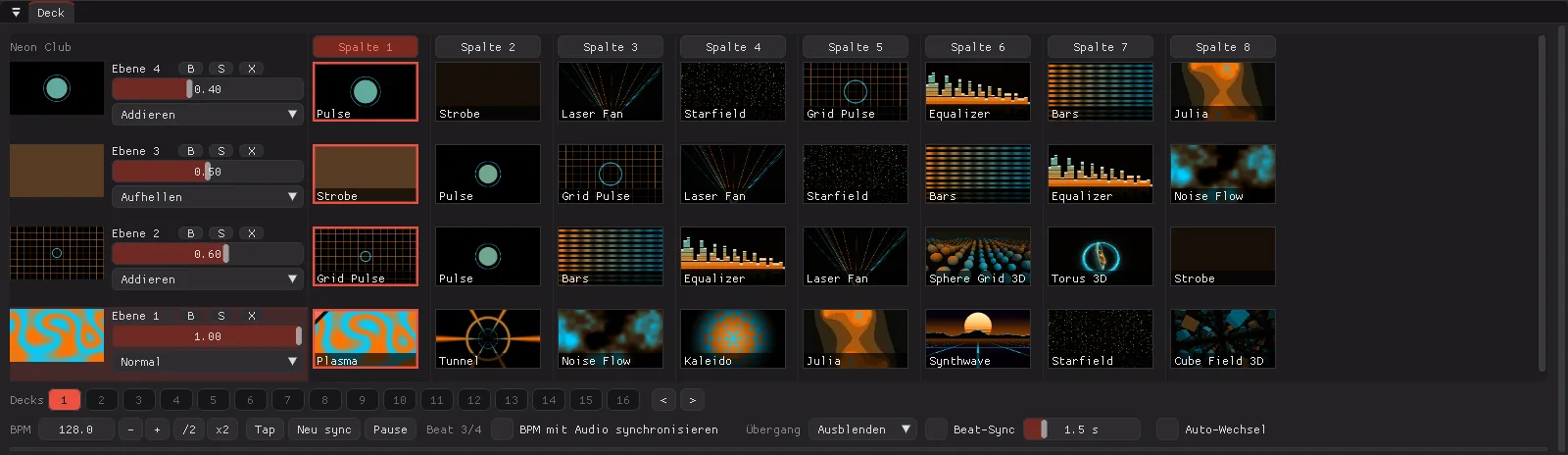
Jedes Deck hat ein Raster aus 4 Layern mal 8 Spalten. Eine Zelle enthält einen Clip. Ein Klick auf eine Zelle spielt ihren Clip auf ihrem Layer ab, und der Layer spielt ihn weiter, bis du eine andere Zelle desselben Layers abspielst oder den Layer stoppst. Layer 1 ist der unterste Layer und Layer 4 der oberste, höhere Layer werden also über niedrigere gezeichnet.
Eine Spalte ist ein Satz Zellen, eine pro Layer. Ein Klick auf den Spaltenkopf oder die Taste 1 bis 8 spielt alle Zellen dieser Spalte auf einmal ab. So wechselst du einen ganzen Look mit einer Taste: Bau Looks als Spalten.
#Das Raster füllen
- Zieh einen Clip aus der Bibliothek auf eine Zelle, oder auf einen Spaltenkopf, um ihn in den gewählten Layer dieser Spalte zu legen.
- Wähl eine Zelle und klick einen Clip in der Bibliothek an. Der Clip kommt in die gewählte Zelle und spielt.
- Klick mit rechts auf eine Zelle und wähle Clip zuweisen, um einen Clip aus einer Liste zu holen.
- Zieh eine Zelle auf eine andere Zelle, um sie zu kopieren.
- Klick mit rechts auf eine Zelle und wähle Zelle leeren, um sie zu leeren.
Eine leere Zelle zeigt einen Hinweis. Zellen zeigen ein kleines Bild ihres Clips. Eine Zelle, die gerade spielt, ist hervorgehoben.
#Abspielen und Vorschau
Ein normaler Klick spielt die Zelle ab. Strg+Klick zeigt sie nur im Fenster Vorschau, und Nur Vorschau, nicht abspielen im Zellmenü macht dasselbe. Damit siehst du dir den nächsten Clip an, bevor das Publikum ihn sieht, und drückst dann Jetzt abspielen.
#Layer-Regler im Raster
Am Anfang jeder Zeile siehst du den Namen des Layers, seinen Deckkraft-Regler, seinen Mischmodus und drei kleine Knöpfe. B schaltet den Layer auf Bypass, er wird dann komplett übersprungen. S schaltet ihn solo, es wird nur dieser Layer gezeigt. X stoppt den Layer und leert, was er spielt. Klick auf den Layer-Namen, um den Layer zu wählen, das Layer-Fenster arbeitet dann an ihm.
#Auf den Takt starten
Das Menü Quantisierung in der Transportleiste über dem Raster bestimmt, wann ein Start passiert. Aus startet alles sofort, wie bisher. Beat, Takt, 2 Takte und 4 Takte halten einen Start bis zum nächsten Beat, Takt, zweiten oder vierten Takt der Beat-Uhr zurück, sodass ein Clip oder eine ganze Spalte genau auf dem Raster einsetzt, auch wenn du ein bisschen zu früh oder zu spät drückst.
Es gilt für jeden Weg, etwas zu starten: Klick auf eine Zelle oder einen Spaltenkopf, die Tasten 1 bis 8, einen Deck-Knopf, MIDI, OSC, die Weboberfläche, Cues und die Zeitleiste. Jetzt abspielen im Vorschaufenster, einen Clip aus der Bibliothek in eine Zelle legen und der Start von der Befehlszeile bleiben sofort, weil du dort den Clip ausdrücklich jetzt wolltest. Ein kleiner Zähler neben dem Menü zeigt, wie viele Starts warten. Startest du denselben Layer oder dieselbe Spalte vor dem Beat zweimal, zählt nur der letzte.
Geht die Beat-Uhr verloren oder ist die Show pausiert, wartet nichts auf einen Beat, der nicht kommt: Starts passieren sofort, und die Uhr rastet von selbst wieder ein, wenn der Beat zurückkehrt. Höchstens 32 Starts können warten, der 33. startet sofort. Die Einstellung wird mit deinen anderen Einstellungen gespeichert.
Fehler gefunden oder etwas vergessen? Sag es uns auf GitHub. Dasselbe Handbuch steckt im Programm, du hast es also auch ohne Internet. Öffne es mit F1 oder über das Menü Hilfe, Handbuch.