
Inhalt
Erste Schritte
- Willkommen bei NyrexVJ
- Installation und erster Start
- Das Fenster im Überblick
- Deine erste Show in fünf Minuten
Visuals spielen
- Das Clip-Raster
- Decks und Übergänge
- Layer und Mischmodi
- Das Clip-Fenster
- Effekte
- Die Bibliothek
- Presets und Sitzungen
- Das Master-Fenster
Musik und Bewegung
Eigene Inhalte
- Video- und Bild-Clips
- Deine eigenen Shader
- 3D-Modelle
- Der Clip Creator
- Text, Partikel und Effektketten
- Der Node-Effekt-Editor
- Live-Quellen: Spout, NDI und Kameras
Ausgabe und Aufnahme
Live-Steuerung und Shows
- Steuerung: MIDI, OSC und die Webseite
- Show-Sync und Timecode
- Die Show-Zeitleiste
- Bühne: DMX, VRSL und VRChat
- Plugins
Nachschlagen und Hilfe
Handbuch / Ausgabe und Aufnahme
Ausgänge, Mapping und OBS
#Das Bild an OBS schicken
Spout gibt das fertige Bild unter Windows ohne Bildschirmaufnahme an OBS weiter. Du richtest es einmal in diesen Schritten ein.
- Hak in NyrexVJ im Menü Ausgabe oder unter Einstellungen, Ausgabe Per Spout an OBS senden an und wähl einen Sendernamen.
- Installiere in OBS einmalig das obs-spout2-plugin.
- Füge eine Quelle namens Spout2 Capture hinzu und wähl den Sender aus der Liste.
Spout funktioniert nur unter Windows. Das Ausgabefenster mit einer Fensteraufnahme in OBS bleibt eine Alternative, ebenso NDI. Über NDI senden im Menü Ausgabe schickt das Hauptbild über das Netzwerk an OBS mit NDI-Plugin, Resolume, vMix oder den NDI Studio Monitor.
#Video-Routing
Ausgabe, Video-Routing öffnet ein Fenster, das zeigt, was als Quelle dienen kann und wer es benutzt. Ein Routing-Clip spielt das Bild einer anderen Ebene, mehrerer Ebenen zusammen oder des Masters in einer eigenen Ebene. Die Routing-Clips findest du in der Bibliothek unter dem Filter Routing, und du legst einen wie jeden anderen Clip in eine Zelle. Ein Routing-Clip ist eine normale Ebene: Ihre Effekte, Deckkraft, Mischmodus und Farbkorrektur wirken auf das weitergeleitete Bild.
- Die Quellen sind Ebene 1 bis 4 (das Bild der Ebene nach ihren Effekten, vor ihrer Deckkraft und ihrem Mischmodus), Ebenen 1-2, 1-3 und 1-4 (die Mischung der ersten Ebenen nach ihrer Deckkraft und ihren Mischmodi) und Master (nach den Master-Effekten, vor Master-Pegel und Farbkorrektur).
- Clips mit dem Namen Route zeigen eine Quelle desselben Bildes: Eine Ebene kann eine Ebene unter sich benutzen, und eine Ebene kann die Mischung der Ebenen unter sich benutzen. Clips mit dem Namen Feedback zeigen das vorherige Bild, können jede Quelle benutzen, sogar das eigene Bild der Ebene, und sind genau ein Bild verzögert.
- Eine Wahl, die eine Schleife ergäbe, wird blockiert: Die Ebene zeichnet nichts, und das Fenster sagt Gesperrt, das wäre eine Schleife. Nimm einen Feedback-Clip, wenn du absichtlich eine Schleife willst.
- Wenn die Quelle nicht läuft (leere Zelle, Bypass, Solo einer anderen Ebene), ist der Routing-Clip transparent, und das Fenster sagt es. Eine Quellebene mit Deckkraft 0 wird trotzdem gezeichnet, solange etwas sie benutzt.
- Unter Bilder, die an andere Programme gehen, haben Spout, NDI und Aufnahme je eine Wahl: Master, eine der Ebenen oder die ersten zwei, drei oder vier Ebenen zusammen. Eine andere Quelle als Master wird als deckende Kopie in der Größe der Komposition gesendet, ohne Master-Effekte, Pegel und Farbkorrektur, und nur solange dieser Sender läuft. Läuft ihre Quelle nicht, sendet der Sender Schwarz. Die Ausgabefenster zeigen immer den Master.
- Das Fenster zeigt jede Quelle mit einer kleinen Live-Vorschau, ihrer Größe, wie viele Ebenen oder Sender sie benutzen, und ihrem Speicher. Kopien entstehen auf der Grafikkarte, nie über den Prozessor, und werden etwa anderthalb Sekunden nach dem letzten Nutzer freigegeben. Der Speicher aller Kopien ist auf 512 MiB begrenzt.
#Ausgabefenster
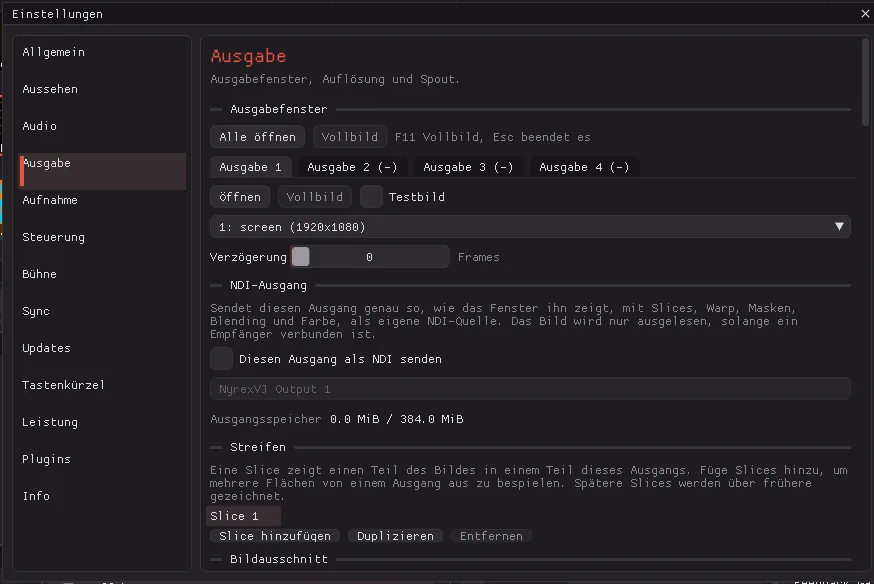
Einstellungen, Ausgabe hat einen Tab für jeden von bis zu vier Ausgängen. Ausgang 1 ist immer in Benutzung, die Ausgänge 2 bis 4 schaltest du mit Diesen Ausgang verwenden ein. Jeder Ausgang hat sein eigenes Display, Öffnen und Schließen, Vollbild oder Fenster und ein Testbild. F11 schaltet den Vollbildmodus für alle offenen Ausgänge um, und Esc verlässt ihn. Zwei Ausgänge auf demselben Display bekommen eine Warnung, weil sie übereinander lägen.
#Slices und Bildausschnitt
Ein Ausgang enthält bis zu acht Slices. Ein Slice zeigt einen Teil des Bildes in einem Teil des Ausgangs. Slice hinzufügen, Duplizieren und Entfernen verwalten sie. Der Bildausschnitt legt fest, welchen Teil der Komposition ein Slice zeigt, als Links, Oben, Breite und Höhe in Prozent oder mit den Schaltflächen Ganzes Bild und den vier Hälften. So verteilst du ein Bild auf mehrere Projektoren. Ganzes Fenster füllen streckt es, Horizontal spiegeln und Vertikal spiegeln drehen es für Rückprojektion.
#Ecken, Verzerrung und Masken
Die Zeichenfläche zeigt den Ausgang so, wie ihn der Projektor zeichnet. Zieh an den orangen Quadraten, um die vier Ecken zu verschieben, damit ein Projektor, der schräg steht, auf eine Wand passt. Zieh an den runden Punkten, um das Bild zu biegen. Verzerrungspunkte stellt das Raster von 2 x 2 bis 17 x 17 ein. Ecken zurücksetzen und Verzerrung zurücksetzen gehen zurück zum einfachen Rechteck.
Eine Maske schneidet einen Slice auf eine Form zu, zum Beispiel um einen Pfeiler oder ein Bühnenbild. Sie ist ein Polygon mit 3 bis 32 Punkten, das gekrümmte Kanten haben kann, eine Form, die du frei mit der Maus zeichnest, oder ein Bild wie eine PNG-Datei. Weiche Kante verwischt den Rand, und Invertieren versteckt das Innere statt des Äußeren.
#Kantenüberblendung und Farbe
Stell bei Projektoren, die sich überlappen, die Überblendbreite der gemeinsamen Kanten in Prozent des Ausgangs ein. Verlauf und Gamma formen die Blende, sodass die beiden Blenden in der Überlappung die ursprüngliche Helligkeit ergeben. Schwarzwert hebt das Schwarz des Bildes außerhalb der Überblendzonen an, denn zwei überlappende Projektoren addieren ihr Grau, die Überlappung sieht also heller aus als der Rest. Helligkeit dimmt einen Projektor, der heller ist als sein Nachbar.
Jeder Slice hat seine eigene Farbkorrektur, und das ganze Ausgangsbild auch: Verstärkung für Rot, Grün und Blau, Sättigung, Kontrast, Gamma und Schwarzanhebung. Damit gleichst du Projektoren unterschiedlichen Alters an.
#Mehrere Projektoren auf einmal
Ausgänge anordnen richtet ein Raster aus überlappenden Projektoren mit einem Klick ein. Gib die Zahl der Spalten und Zeilen und die Überlappung in Prozent des ganzen Bildes ein. NyrexVJ richtet dann die Bildausschnitte und die Kantenüberblendung für dieses Raster ein. Feinjustiere danach.
#3D-Mapping auf Flächen
Ecken und Verzerrung passen ein Bild auf einen flachen Bildschirm an. 3D-Mapping ist für einen Raum mit echten Dingen darin, etwa einer Wand, einem Pfeiler oder einem Quader: Du sagst NyrexVJ, wo der Projektor steht und wo die Flächen sind, und das Bild wird mit der richtigen Perspektive darauf gezeichnet. Es ist aus, bis du es einschaltest, es gilt pro Slice, und die anderen Slices und Ausgänge bleiben flach, ein Venue kann also beides mischen.
Öffne Einstellungen, Ausgabe, wähle den Ausgang und such den Block 3D-Mapping. Hake 3D-Mapping für diese Slice verwenden an. NyrexVJ beginnt mit einem Projektor und einer Wand davor. Solange es an ist, werden die Ecken und die Verzerrung dieses Slice nicht benutzt; die Maske, die Kantenüberblendung und die Farbe gelten weiter.
#Den Raum beschreiben
Jede Position ist in Metern: X nach rechts, Y nach oben und Z zum Publikum. Ein Projektor oder Betrachter mit allen Winkeln auf null blickt entlang minus Z. Positives Gieren dreht ihn nach links, positives Nicken blickt nach oben und positives Rollen hebt seine rechte Seite. Der Block zeigt diese Zeile über den Reglern.
Der Projektor hat eine Position, seine Winkel, ein Sichtfeld (den vertikalen Öffnungswinkel des Objektivs) oder das Projektionsverhältnis aus seinem Datenblatt, das ist dieselbe Einstellung, ein Seitenverhältnis, das zum Ausgang passt, eine Lens-Shift für Projektoren, die nach oben werfen, und einen Abstand Nah und fern. Auf die Projektionsflächen ausrichten dreht ihn zur Mitte der Flächen.
Projektionsflächen sind die echten Dinge, die der Projektor beleuchtet. Wand hinzufügen und Quader hinzufügen geben dir einen Anfang, und du kannst bis zu 16 Flächen hinzufügen, duplizieren und entfernen. Jede besteht aus vier Ecken in Metern, in dieser Reihenfolge von vorn gesehen: oben links, oben rechts, unten rechts, unten links. Die Vorderseite ist die Seite, auf der der Projektor stehen muss; die Rückseite wird nicht gezeichnet, solange Beide Seiten nicht angehakt ist. Der Bildausschnitt ist der Teil des Bildes, den diese Fläche zeigt, von 0 bis 1, und Ganzes Bild zeigen setzt ihn zurück. Unterteilungen machen die Fläche nur feiner; eine ebene braucht sehr wenige.
Die beiden Auswahlknöpfe unter dem Haken bestimmen, was die Flächen zeigen. Bild auf den Projektionsflächen gibt jeder Fläche ihren eigenen Ausschnitt des Bildes. Bild aus Sicht eines Betrachters stellt eine virtuelle Kamera in den Raum, den Betrachter, und jede Fläche zeigt, was dieser Betrachter dort sehen würde. Das nutzt du für erzwungene Perspektive, bei der ein Bild nur von einem Punkt aus richtig aussieht.
#Von Hand kalibrieren
Die Kalibrierung findet aus Punkten, die du kennst, heraus, wo der Projektor wirklich steht. Du brauchst ein Maßband und etwas Geduld.
- Such Punkte aus, die du im Raum wiederfindest, etwa Ecken und Markierungen auf den Flächen, und miss sie in denselben Koordinaten wie die Flächen. Vier Punkte sind das Minimum, und sie dürfen nicht auf einer Linie liegen; verteile sie über die Flächen und nimm mehr für ein besseres Ergebnis.
- Füge sie unter Kalibrierung mit Punkt hinzufügen oder Ecken der gewählten Projektionsfläche hinzufügen ein. Gib die Position unter Ort im Raum ein.
- Hake Punkte auf der Ausgabe anzeigen an und schalte das Testbild ein. Jeder Punkt zeigt ein grünes Kreuz, wo das Licht landen soll, und ein oranges X, wo ihn die aktuelle Lage des Projektors hinsetzt.
- Verschiebe für jeden Punkt das grüne Kreuz, mit der Maus oder mit den Pfeiltasten (ein Pixel bei 1920 Breite, zehn mit Umschalt), bis das Licht auf der echten Markierung landet. Kreuz dorthin setzen, wo die Lage den Punkt hinsetzt zeigt dir, was die Lage gerade sagt.
- Drück Lage des Projektors berechnen. Das Ergebnis zeigt den mittleren und den größten Fehler in Pixeln bei 1920 Breite, und die Liste zeigt den Fehler jedes Punktes. Ein Punkt mit großem Fehler ist meist falsch gemessen oder das Kreuz sitzt auf der falschen Markierung.
- Wenn die Zahlen gut aussehen, drück Auf den Projektor anwenden. Rückgängig bringt die alte Lage zurück. Ein Ergebnis, das nicht passt, wird gemeldet und ändert nichts.
Lass Sichtfeld mitberechnen aus, wenn du das Objektiv kennst; mit der Option brauchst du sechs Punkte, und die Lage wird unruhiger.
#Gut zu wissen
Die Flächen werden mit einem Tiefenpuffer gezeichnet, ein Pfeiler vor einer Wand verdeckt sie also. Hat ein Ausgabefenster keinen Tiefenpuffer, sagt der Block das und die Flächen werden in der Reihenfolge der Liste gezeichnet. Gib bei mehreren Projektoren jedem Ausgang seinen eigenen Projektor, kalibriere jeden einzeln und stell die Kantenüberblendung der Überlappung bei beiden wie gewohnt ein; die Überblendung weiß nicht, auf welche Fläche das Licht trifft. Die Markierungen werden auf das Ausgabefenster und in eine Aufnahme gezeichnet, nicht in NDI. Das Netz zählt im Speicherbudget der Ausgänge mit.
Nicht gebaut: Kalibrierung mit einer Kamera, Linsenverzerrung, Flächen, die keine ebenen Rechtecke sind, und ein Projektor, der sich während der Show bewegt.
#Venue-Setups
Ein Venue-Setup speichert alle Ausgänge eines Raums als kleine Datei, mit den Displays, Slices, Verzerrung, Masken, Überblendung und Farbe. Speichern unter, Laden, Duplizieren, Exportieren und Importieren verwalten sie, und du kannst eine Setup-Datei auf das Fenster ziehen. --venue NAME lädt eins beim Start. So baust du das Mapping einmal in einem Club auf und lädst es beim nächsten Mal mit einem Klick.
#NDI pro Ausgang
Jeder Ausgang kann seine eigene NDI-Quelle senden, die den Ausgang genau so trägt, wie ihn das Fenster zeigt, mit Masken, Verzerrung und Farbe. Die NDI-Bibliothek wird nicht mit NyrexVJ geliefert, installiere die kostenlosen NDI Tools. Ein Speicherbudget von 384 MiB wird für Masken, Verzögerung und NDI-Auslesen mitgezählt, und die Einstellungen zeigen, wie viel das aktuelle Setup braucht.
#Frame-Lock und Verzögerung
Frame-Lock zeichnet zuerst alle Ausgabefenster und tauscht sie dann direkt nacheinander, damit mehrere Bildschirme dasselbe Bild zeigen. Jeder Ausgang lässt sich um 0 bis 8 Bilder verzögern, um Bildschirme mit unterschiedlicher Verarbeitungszeit auszurichten. Die Einstellungen zeigen die gemessene Tausch-Abweichung, und das Testbild Sync-Balken hilft dir, mehrere Bildschirme zum Vergleich zu filmen. Es ist kein Hardware-Genlock. Unter der Tausch-Abweichung sagt die Zeile Hardware-Frame-Lock, ob dein Grafiktreiber die Erweiterungen auflistet, die professionelle Karten mit Sync-Karte anbieten: „Von diesem Grafiktreiber nicht angeboten“ ist für die meisten Grafikkarten normal. „Vom Treiber angeboten, wird von NyrexVJ nicht genutzt“ heißt nur, dass der Treiber sie auflistet. NyrexVJ kann weder eine Sync-Karte noch eine Sperre sehen und schaltet nichts davon ein; richte eine Sync-Karte im Treiber-Kontrollfeld ein und filme die Sync-Balken, um zu sehen, was du bekommst.
Fehler gefunden oder etwas vergessen? Sag es uns auf GitHub. Dasselbe Handbuch steckt im Programm, du hast es also auch ohne Internet. Öffne es mit F1 oder über das Menü Hilfe, Handbuch.