
Inhalt
Erste Schritte
- Willkommen bei NyrexVJ
- Installation und erster Start
- Das Fenster im Überblick
- Deine erste Show in fünf Minuten
Visuals spielen
- Das Clip-Raster
- Decks und Übergänge
- Layer und Mischmodi
- Das Clip-Fenster
- Effekte
- Die Bibliothek
- Presets und Sitzungen
- Das Master-Fenster
Musik und Bewegung
Eigene Inhalte
- Video- und Bild-Clips
- Deine eigenen Shader
- 3D-Modelle
- Der Clip Creator
- Text, Partikel und Effektketten
- Der Node-Effekt-Editor
- Live-Quellen: Spout, NDI und Kameras
Ausgabe und Aufnahme
Live-Steuerung und Shows
- Steuerung: MIDI, OSC und die Webseite
- Show-Sync und Timecode
- Die Show-Zeitleiste
- Bühne: DMX, VRSL und VRChat
- Plugins
Nachschlagen und Hilfe
Handbuch / Visuals spielen
Das Clip-Fenster
#Der gewählte Clip
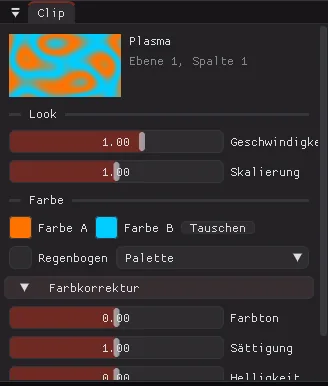
Das Clip-Fenster zeigt den Clip der gewählten Zelle. Ist die Zelle leer, aber der Layer spielt etwas, zeigt es, was der Layer spielt. Oben siehst du ein Bild des Clips, seinen Namen und seine Art: Video, Bild, Shader-Datei, 3D-Modell, 3D-Szene, Spout-Eingang, NDI-Eingang, Kamera oder Plugin-Quelle. Ist kein Clip gewählt, bittet dich das Fenster, einen im Deck zu wählen oder einen Clip in der Bibliothek anzuklicken.
#Look und Farbe
Der Bereich Look hat Geschwindigkeit und Skalierung. Geschwindigkeit reicht vom 0,1- bis zum 4-Fachen und ändert, wie schnell sich der Clip bewegt, Skalierung zoomt den Clip vom 0,25- bis zum 4-Fachen. Beide gehören zum Layer, sie bleiben also erhalten, wenn du den Clip auf diesem Layer wechselst.
Der Bereich Farbe hat zwei Farben, A und B, eine Schaltfläche Tauschen, einen Schalter Regenbogen und eine Palette-Liste. Generative Clips nutzen diese beiden Farben, ein Klick auf eine Palette färbt also einen ganzen Look um. Unter Farbkorrektur findest du Farbton, Sättigung, Helligkeit und Kontrast für den Layer, daneben Farbkorrektur zurücksetzen.
#Regler besonderer Clips
Manche Clips bringen eigene Regler ins Clip-Fenster mit.
- Videoclips zeigen die Wiedergabe-Regler aus Video- und Bild-Clips.
- Shader-Dateien zeigen ihre Fehlermeldungen und ihre eigenen Regler, siehe Deine eigenen Shader.
- 3D-Modelle und -Szenen zeigen ihren Ladezustand und Angaben zum Modell, siehe 3D-Modelle.
- Spout-, NDI- und Kamera-Clips zeigen die Quellenwahl und den Verbindungszustand, siehe Live-Quellen: Spout, NDI und Kameras.
- Plugin-Quellen zeigen die Parameter des Plugins, siehe Plugins.
Fehler gefunden oder etwas vergessen? Sag es uns auf GitHub. Dasselbe Handbuch steckt im Programm, du hast es also auch ohne Internet. Öffne es mit F1 oder über das Menü Hilfe, Handbuch.