
Inhalt
Erste Schritte
- Willkommen bei NyrexVJ
- Installation und erster Start
- Das Fenster im Überblick
- Deine erste Show in fünf Minuten
Visuals spielen
- Das Clip-Raster
- Decks und Übergänge
- Layer und Mischmodi
- Das Clip-Fenster
- Effekte
- Die Bibliothek
- Presets und Sitzungen
- Das Master-Fenster
Musik und Bewegung
Eigene Inhalte
- Video- und Bild-Clips
- Deine eigenen Shader
- 3D-Modelle
- Der Clip Creator
- Text, Partikel und Effektketten
- Der Node-Effekt-Editor
- Live-Quellen: Spout, NDI und Kameras
Ausgabe und Aufnahme
Live-Steuerung und Shows
- Steuerung: MIDI, OSC und die Webseite
- Show-Sync und Timecode
- Die Show-Zeitleiste
- Bühne: DMX, VRSL und VRChat
- Plugins
Nachschlagen und Hilfe
Handbuch / Live-Steuerung und Shows
Show-Sync und Timecode
#Eine Beat-Clock
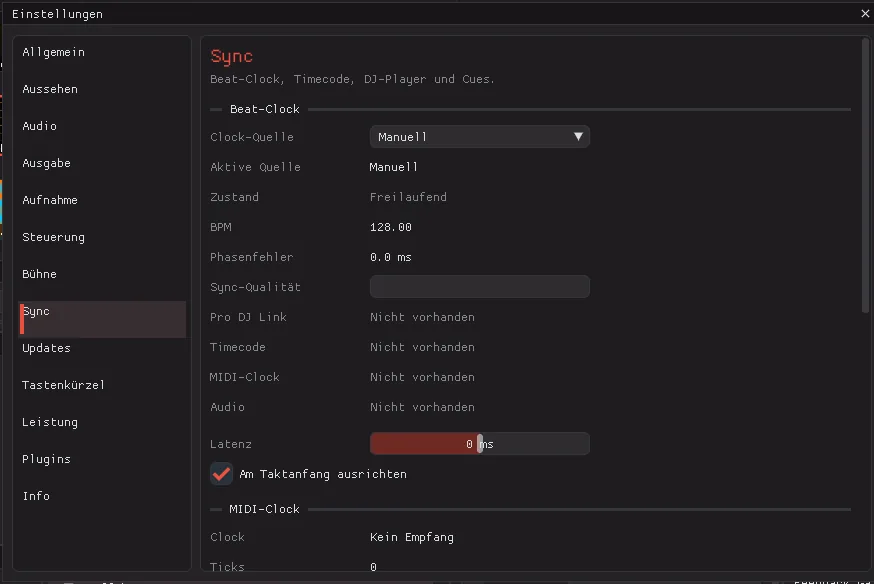
Eine Beat-Clock treibt alles an, was dem Beat folgt. Einstellungen, Sync wählt ihre Quelle. Automatisch nimmt die beste vorhandene Quelle in dieser Reihenfolge: Pro DJ Link, Timecode, MIDI-Clock, Audio, manuell. Oder du legst eine Quelle fest. Die Clock korrigiert einen Phasenfehler schrittweise, ein Bild auf dem Beat ruckelt also nicht.
Die Seite zeigt die aktive Quelle, einen Zustand (Freilaufend, Suche, Erfasse, Eingerastet oder Verloren), den Phasenfehler in Millisekunden und einen Latenz-Ausgleich von minus 500 bis plus 500 ms, den du setzen kannst, wenn das Bild gegen den Ton etwas zu früh oder zu spät ist.
#Timecode
Timecode kann als LTC von einem eigenen Audioeingang kommen, mit 24, 25, 29,97 Drop Frame oder 30 Bildern pro Sekunde, oder als MTC über MIDI. Nimm für LTC einen Line-Eingang, der nur das Timecode-Signal trägt. Laufen LTC und MTC beide, wird LTC benutzt. Timecode steuert die Clock-Position, zwei Modulationsquellen (Timecode-Sekunde und -Minute) und die Cue-Liste.
#MIDI-Clock
MIDI-Clock, Start, Stopp und Song-Position werden verfolgt. Das MIDI-Gerät wählst du auf der Seite Steuerung, und die Seite Sync zeigt, ob eine Clock ankommt, ob der Transport läuft und die Position.
#Pro DJ Link
Hak Auf Pro-DJ-Link-Beats hören an, um den Beat-Paketen von DJ-Playern zu folgen, die Pro DJ Link nutzen, in deinem lokalen Netzwerk. NyrexVJ öffnet dazu einen UDP-Listener auf Port 50001. Es meldet sich nie als Player an und sendet nichts, es gibt also keinen Wiedergabe-Zustand und kein Master-Flag, nur die Beats. Wähl, welchem Player gefolgt wird.
#Netzwerk-Sync: mehrere PCs
Zwei oder mehr PCs mit NyrexVJ können einem Master folgen: dem Beat, dem Tempo, Wiedergabe und Pause, dem Timecode, den Pegeln, Farben, Effekten, Makros und dem Blackout, dem Deck und dem Clip, der auf jeder Ebene läuft. Nutze es für einen zweiten Ausgang, für einen zweiten Rechner, der eine schwere Ebene trägt, oder für ein Backup, das warm bleiben soll. Es ist standardmäßig aus. Öffne Einstellungen, Sync und such den Block Netzwerk-Sync.
- Am Master-PC wählst du die Rolle Master. Hak Andere PCs im Netzwerk zulassen an, wenn die Follower andere Rechner sind; für zwei Programme auf einem PC lässt du es aus. Drück Schlüssel kopieren.
- Auf jedem Follower-PC wählst du die Rolle Follower, tippst die IPv4-Adresse des Masters ein (zum Beispiel
192.168.1.20, oder127.0.0.1für zwei Programme auf einem PC) und denselben Port wie am Master (am Anfang 9030), fügst den Schlüssel ein und drückst Diesen Schlüssel benutzen. - Vergleiche den Prüfcode des Schlüssels auf beiden Seiten. Er ist ein kurzer Code aus dem Schlüssel, kann ohne Gefahr vorgelesen werden und muss auf jedem PC gleich sein.
- Erlaube den UDP-Port in der Firewall des Master-PCs.
Der Status des Followers geht von Verbinde über Show-Zustand wird geholt zu Synchron. Die Seite zeigt Versatz, Hin und zurück und Jitter der Uhr, das Tempo und wie viele Regler, Clips und Deck-Wechsel angewendet wurden. Drei Haken bestimmen, was ein Follower übernimmt: Reglern folgen, Decks und Clips folgen und Takt, Tempo und Timecode folgen. Solange ein Follower den Reglern folgt, pausieren seine eigene Timeline und seine Cue-Liste, weil sie sonst gegen den Master arbeiten würden.
Bricht die Verbindung ab, meldet der Follower Master verloren, letzter Zustand wird gehalten: Er behält die letzten Werte, das Tempo läuft mit dem letzten Wert weiter, seine Timeline und seine Cues bleiben pausiert, und er verbindet sich von selbst neu. Danach wird nur angewendet, was sich auf dem Master inzwischen geändert hat; was du am Follower geändert hast und was sich am Master nicht geändert hat, bleibt, wie du es gelassen hast. Sind die beiden Programme verschiedene Versionen und passen ihre Regler nicht zusammen, zeigt der Follower Nur Takt (andere Version) und folgt allein dem Beat.
#Hot-Standby: ein Reserve-PC, der übernimmt
Hot-Standby benutzt zwei PCs für eine Show. Der Primär-PC fährt die Show, der Standby läuft mit demselben Programm, folgt ihm über den Netzwerk-Sync und hält sein Bild schwarz. Fällt der Primär-PC aus, kann der Standby zum Leader werden: Er gibt sein Bild frei, öffnet den Netzwerk-Sync als Master und fordert den alten Primär-PC zum Zurücktreten auf, wenn dieser zurückkommt. Es ist standardmäßig aus und braucht den Netzwerk-Sync aus dem Abschnitt davor. Öffne Ausgabe, Hot-Standby, um alles in einem Fenster zu sehen.
- Richte zuerst den Netzwerk-Sync ein: ein PC als Master (der Primär-PC), der andere als Follower (der Standby), derselbe Schlüssel und dieselben Mediendateien auf beiden.
- Schalte auf beiden PCs Hot-Standby verwenden ein. Öffne auf beiden PCs das Ausgabefenster, denn ein Ausgang, der nicht offen ist, gilt als nicht bereit.
- Sieh dir auf dem Standby die Tabelle Bereitschaft dieses PCs an. Sie prüft die Verbindung, die Programmversion, die Uhr, das Alter des Show-Zustands, die Clips der Show (nach Namen und als Dateien auf diesem PC), ob beide PCs dieselbe Show haben, die Ausgänge, ob jeder laufende Clip wirklich funktioniert, ob der Primär-PC einen Fehler meldet und das Alter der letzten Sitzungs-Sicherung. Bereit heißt, jede Prüfung ist bestanden, Prüfen ist ein Hinweis und Nicht bereit heißt, eine Prüfung ist durchgefallen.
- Übernimm von Hand mit Übernehmen... und bestätige im folgenden Fenster. Die Bestätigung braucht mit Absicht einen Moment. Antwortet der Primär-PC noch, sagt das Fenster es, denn dann können beide PCs ein Bild senden, bis der alte Primär-PC zurückgetreten ist.
Der Standby übernimmt nur dann von selbst, wenn du Automatisch übernehmen, wenn der Primär-PC verloren geht einschaltest und alles Folgende stimmt: Der Standby war zehn Sekunden vor dem Verlust bereit, der Primär-PC hat die eingestellte Zeit lang nicht geantwortet (3 bis 60 Sekunden, am Anfang 5), der Primär-PC wurde nicht absichtlich geschlossen, auf dem Standby ist nichts kaputt (kein Clip, der fehlschlägt, ein offener Ausgang) und er hat nicht schon einmal übernommen. Eine Übernahme von selbst passiert einmal und du schaltest sie mit Erneut scharf schalten wieder scharf. Nach einem sauberen Schließen des Primär-PCs gibt es keine automatische Übernahme, du kannst aber trotzdem von Hand übernehmen.
Übernimmt ein Standby, zählt er die Leader-Epoche um eins hoch. Kommt der alte Primär-PC zurück, hört er die höhere Epoche vom Leader, tritt zurück und folgt dem neuen Leader als neuer Standby mit schwarz gehaltenem Bild. Solange das Netzwerk zwischen den beiden PCs unterbrochen ist, können beide PCs glauben, sie seien der Primär-PC, weil keiner dem anderen etwas sagen kann. Deshalb muss der Videoumschalter entscheiden, welches Bild das Publikum sieht.
Der Block Letzte Übernahme (gemessen, nicht versprochen) zeigt die Zahlen der letzten Übernahme auf diesem PC: nach welcher Zeit der Verlust erkannt wurde, wie alt der letzte Zustand war, wie lange der Standby vorher bereit war und wie lange es bis zum Betrieb als Leader dauerte. Das sind Messungen aus deinem eigenen Netzwerk und deinen PCs und kein Versprechen. Ereignisse listet auf, was passiert ist, das Neueste zuerst.
#Die Cue-Liste
Die Cue-Liste löst zu einer Zeit des Timecodes ein beliebiges Steuerziel aus: einen Clip, eine Spalte, ein Deck oder einen Wert. Cue hinzufügen legt einen Cue beim aktuellen Timecode an, oder hinter dem letzten, wenn es keinen Timecode gibt. Jeder Cue hat eine Zeit, eine Aktion und bei Werten einen Wert. Test löst ihn sofort aus. Cues ausführen schaltet die Liste ein, und jeder Cue löst einmal aus, wenn der Timecode seine Zeit passiert. Nach großen Sprüngen lösen Cues nicht aus, ein Springen durch den Timecode löst also nicht alles dazwischen aus.
Fehler gefunden oder etwas vergessen? Sag es uns auf GitHub. Dasselbe Handbuch steckt im Programm, du hast es also auch ohne Internet. Öffne es mit F1 oder über das Menü Hilfe, Handbuch.