
Inhalt
Erste Schritte
- Willkommen bei NyrexVJ
- Installation und erster Start
- Das Fenster im Überblick
- Deine erste Show in fünf Minuten
Visuals spielen
- Das Clip-Raster
- Decks und Übergänge
- Layer und Mischmodi
- Das Clip-Fenster
- Effekte
- Die Bibliothek
- Presets und Sitzungen
- Das Master-Fenster
Musik und Bewegung
Eigene Inhalte
- Video- und Bild-Clips
- Deine eigenen Shader
- 3D-Modelle
- Der Clip Creator
- Text, Partikel und Effektketten
- Der Node-Effekt-Editor
- Live-Quellen: Spout, NDI und Kameras
Ausgabe und Aufnahme
Live-Steuerung und Shows
- Steuerung: MIDI, OSC und die Webseite
- Show-Sync und Timecode
- Die Show-Zeitleiste
- Bühne: DMX, VRSL und VRChat
- Plugins
Nachschlagen und Hilfe
Handbuch / Eigene Inhalte
Der Clip Creator
#Was er ist
Der Clip Creator baut deine eigenen 3D-Szenen aus Formen, Modellen und Lichtern. Du lässt alles zur Musik bewegen und speicherst das Ergebnis als portable .nyxclip-Datei. Die Szene spielt dann wie jeder andere Clip. Öffne ihn über das Menü Creator, Clip Creator öffnen.
#Die drei Spalten
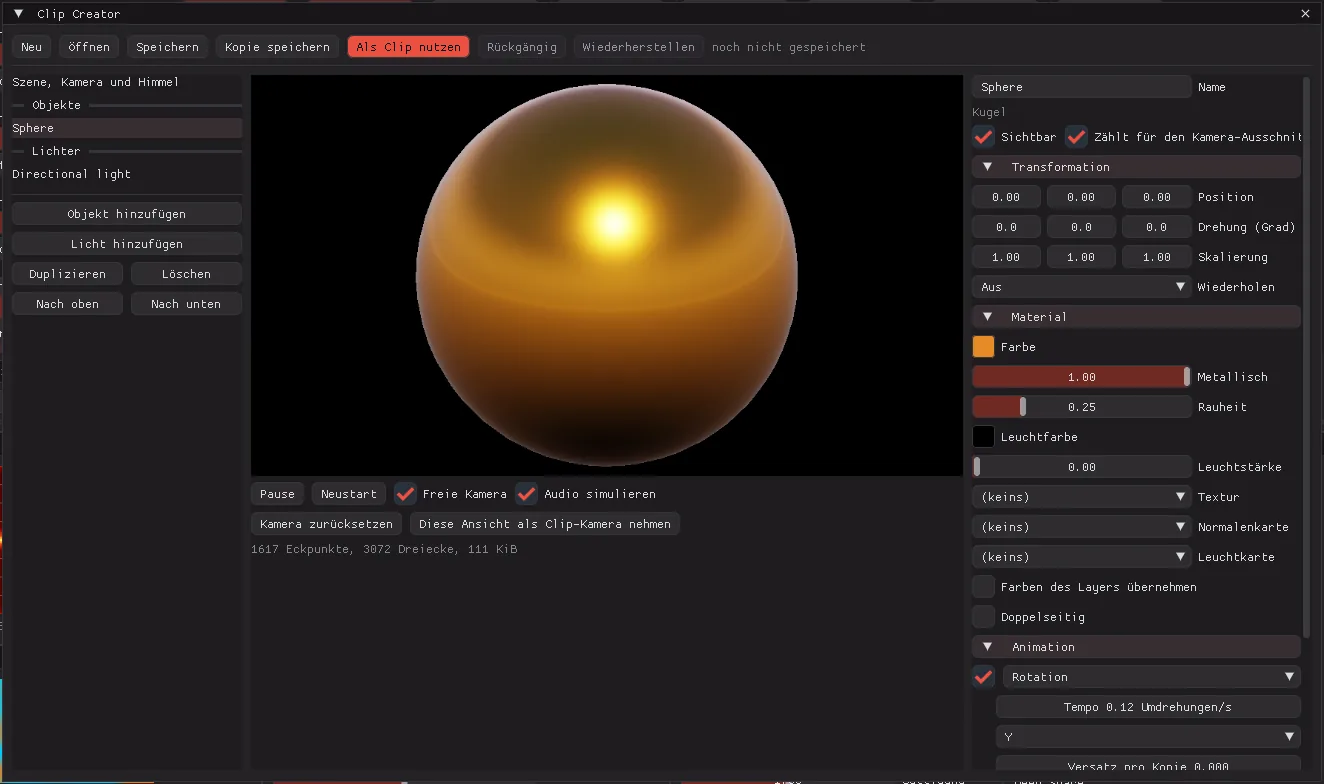
- Die linke Spalte listet die Objekte, die Lichter und die Szenen-Einstellungen. Objekt hinzufügen bietet Kugel, Würfel, Zylinder, Kegel, Fläche, Ring (Torus), Torusknoten und Modell aus der Bibliothek. Licht hinzufügen gibt ein Gerichtetes Licht oder ein Punktlicht, bis zu vier.
- Die Mitte zeigt eine Live-Vorschau. Zieh, um zu orbiten, und nutze das Mausrad zum Zoomen. Freie Kamera, Audio simulieren und Kamera zurücksetzen helfen beim Umsehen, und Diese Ansicht als Clip-Kamera nehmen behält die gefundene Ansicht.
- Die rechte Spalte ist der Inspektor für das gewählte Objekt. Er hat Transformation (Position, Drehung, Skalierung), Wiederholen (ein Ring oder eine Reihe von Kopien), Material, Textur, Animation, Audio-Reaktionen und die Einstellungen für Kameras und Himmel.
#Objekte, Materialien und Animation
Ein Material hat eine Farbe, Metallisch, Rauheit, eine Leuchtfarbe und -stärke und optional Textur, Normal Map und Glow Map. Hak Farben des Layers übernehmen an, damit das Objekt die Farben des Layers nimmt, auf dem es spielt, so lässt sich eine Szene mit einem Klick umfärben. Animation bietet Bewegungen wie Rotation, Wippen, Kreisen, Pulsieren und Schwanken, jede mit eigenen Einstellungen wie Tempo, Höhe oder Radius.
Unter Audio-Reaktionen bewegt ein Band (Bass, Mitten, Höhen, Pegel oder Kick) das Objekt: Es wird größer, glüht, verdreht sich oder hebt ab. Die Musik kann auch die Lichtstärke und den Zoom der Kamera bewegen.
#Kameras und Himmel
Eine Szene kann bis zu acht Kameras enthalten. Wähl die, die spielt, oder lass den Clip mit Schnitt (Beats) alle paar Beats zwischen allen schneiden. Eine Kamera hat einen Abstand, einen Höhenwinkel, einen Startwinkel, ein Sichtfeld, eine Kreisgeschwindigkeit und ein Höhen-Schwanken. Himmel und Belichtung legen die Farben von Himmel, Horizont und Boden, die Himmelshelligkeit und die Belichtung fest.
#Vorlagen, Speichern und Benutzen
Starte mit einer Vorlage (Menü Creator, Mit einer Vorlage starten, oder Öffnen im Fenster) oder mit einer leeren Szene über Neu. Speichern schreibt eine .nyxclip-Datei in den Ordner clips. Sie enthält die Szenenbeschreibung und als Kopien die .glb-Modelle und die PNG- oder JPEG-Texturen, die die Szene nutzt, bis zu 200 MiB, eine Datei reicht also, um eine Szene weiterzugeben. Sie erscheint dann in der Bibliothek unter Szenen als Scene: Name. Als Clip nutzen legt sie außerdem in die gewählte Zelle des Decks. Kopie speichern speichert die Szene unter einem neuen Namen.
In einer Szene lassen sich nur .glb-Modelle speichern. Eine .gltf-Datei, die getrennte Dateien braucht, steht in der Ansicht Dateien, lässt sich aber nicht nutzen. Rückgängig und Wiederherstellen funktionieren im Creator, solange er den Fokus hat. Eine ungespeicherte Szene liegt im Ordner recovery, falls das Programm unerwartet schließt.
Fehler gefunden oder etwas vergessen? Sag es uns auf GitHub. Dasselbe Handbuch steckt im Programm, du hast es also auch ohne Internet. Öffne es mit F1 oder über das Menü Hilfe, Handbuch.