
Inhalt
Erste Schritte
- Willkommen bei NyrexVJ
- Installation und erster Start
- Das Fenster im Überblick
- Deine erste Show in fünf Minuten
Visuals spielen
- Das Clip-Raster
- Decks und Übergänge
- Layer und Mischmodi
- Das Clip-Fenster
- Effekte
- Die Bibliothek
- Presets und Sitzungen
- Das Master-Fenster
Musik und Bewegung
Eigene Inhalte
- Video- und Bild-Clips
- Deine eigenen Shader
- 3D-Modelle
- Der Clip Creator
- Text, Partikel und Effektketten
- Der Node-Effekt-Editor
- Live-Quellen: Spout, NDI und Kameras
Ausgabe und Aufnahme
Live-Steuerung und Shows
- Steuerung: MIDI, OSC und die Webseite
- Show-Sync und Timecode
- Die Show-Zeitleiste
- Bühne: DMX, VRSL und VRChat
- Plugins
Nachschlagen und Hilfe
Handbuch / Erste Schritte
Willkommen bei NyrexVJ
#Was NyrexVJ ist
NyrexVJ ist ein Programm für Live-Visuals. Du spielst generative Clips, 3D-Modelle, Videos und eigene Shader auf Layern ab, legst Effekte darüber, lässt alles auf deine Musik reagieren und schickst das fertige Bild an OBS, einen Projektor oder einen Bildschirm. Es ist für VRChat-Events und Partys gemacht und so klein, dass es in einer Sekunde startet: eine Datei, kein Installer, keine Game-Engine.
Wenn du Resolume Arena oder ähnliche Programme kennst, kommt dir die Aufteilung bekannt vor: oben ein Clip-Raster, darunter die Deck- und Tempo-Zeile, eine Vorschau und das Ausgabebild, Fenster für Layer, Clip und Master und rechts ein Browser.
#Was du damit machen kannst
- Clips aus einem Raster mit 8 Spalten und 4 Layern abspielen, dazu 16 Decks mit weichen Übergängen zwischen den Decks.
- Layer, Master und jeden Effektwert auf Bass, Mitten, Höhen, Pegel oder Kick deiner Musik reagieren lassen, oder auf Makros, LFOs und den Beat.
- Mehr als 50 eingebaute Clips und mehr als 70 Effekte nutzen, dazu eigene Shader, Bilder, Videos, glTF-Modelle und 3D-Szenen, die du selbst baust.
- Eigene Effekte aus Nodes bauen, ohne Code zu schreiben.
- Das Bild per Spout an OBS schicken, per NDI an andere Computer, an bis zu vier Ausgabefenster mit Mapping und Kantenüberblendung und in eine Videodatei.
- Die Show mit einem MIDI-Controller, OSC, einer Webseite auf dem Handy oder einem Skript steuern und mit einer Zeitleiste und Timecode automatisieren.
- Bühnenlicht per DMX über Art-Net steuern, dazu ein VRSL-Streifen im Video und VRChat-Avatar-Parameter.
#So benutzt du dieses Handbuch
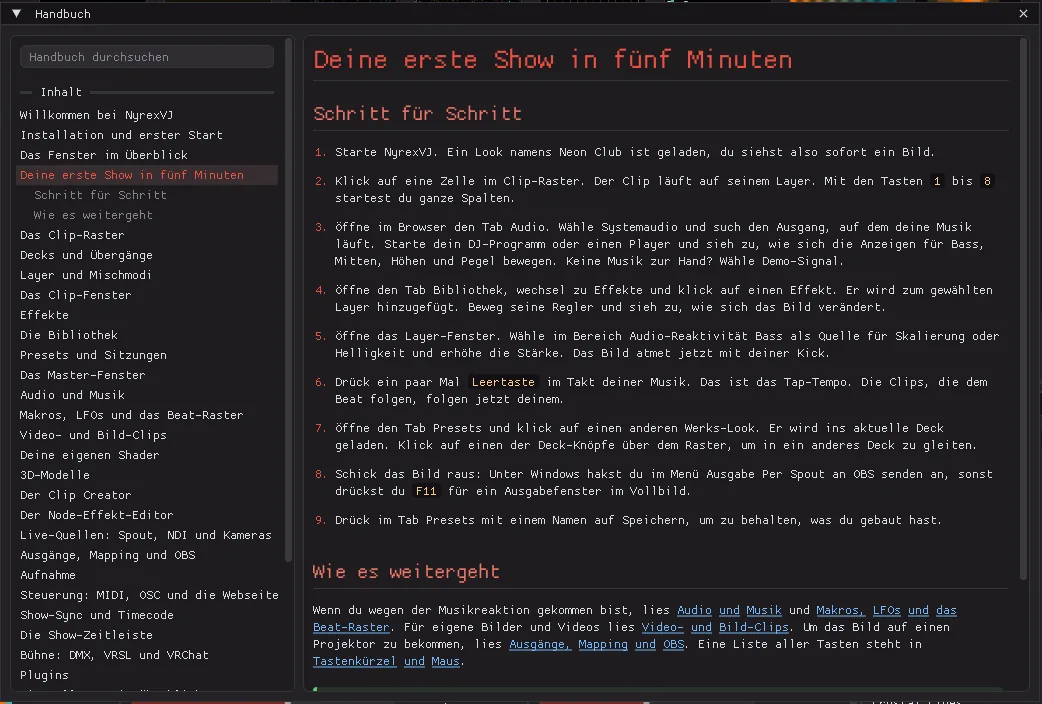
Du liest gerade das Handbuch-Fenster des Programms. Öffne es jederzeit mit F1 oder über das Menü Hilfe, Handbuch. Links steht die Kapitelliste, rechts der Text. Klick auf ein blau unterstrichenes Wort, um zu einem anderen Kapitel oder Abschnitt zu springen, und geh mit Zurück über dem Text wieder zurück. Das Suchfeld oben in der Liste findet Kapitel, in denen alle eingegebenen Wörter vorkommen, und Strg+F setzt den Cursor dorthin.
Derselbe Text steht mit Bildern auf der Webseite. Das Handbuch gibt es auf Deutsch und auf Englisch. Das Programm zeigt die deutsche Fassung, wenn die Sprache Deutsch ist, und für alle anderen Sprachen die englische.
#Schreibweisen in diesem Handbuch
Menüpfade stehen als Menü, Eintrag, zum Beispiel heißt Einstellungen, Audio die Seite Audio im Einstellungsfenster. Schaltflächen, Regler und Tabs stehen so, wie sie auf dem Bildschirm erscheinen. Tasten stehen in Code-Schrift, zum Beispiel Strg+Umschalt+R. Ein Wert in Code-Schrift ist etwas, das du eintippst, oder ein Dateiname.
Die Hinweise in diesem Handbuch gibt es in drei Arten. Ein Tipp erleichtert die Arbeit, ein Hinweis ergänzt ein Detail, und eine Warnung sagt dir, was dich eine Show kosten kann.
Fehler gefunden oder etwas vergessen? Sag es uns auf GitHub. Dasselbe Handbuch steckt im Programm, du hast es also auch ohne Internet. Öffne es mit F1 oder über das Menü Hilfe, Handbuch.