
Inhalt
Erste Schritte
- Willkommen bei NyrexVJ
- Installation und erster Start
- Das Fenster im Überblick
- Deine erste Show in fünf Minuten
Visuals spielen
- Das Clip-Raster
- Decks und Übergänge
- Layer und Mischmodi
- Das Clip-Fenster
- Effekte
- Die Bibliothek
- Presets und Sitzungen
- Das Master-Fenster
Musik und Bewegung
Eigene Inhalte
- Video- und Bild-Clips
- Deine eigenen Shader
- 3D-Modelle
- Der Clip Creator
- Text, Partikel und Effektketten
- Der Node-Effekt-Editor
- Live-Quellen: Spout, NDI und Kameras
Ausgabe und Aufnahme
Live-Steuerung und Shows
- Steuerung: MIDI, OSC und die Webseite
- Show-Sync und Timecode
- Die Show-Zeitleiste
- Bühne: DMX, VRSL und VRChat
- Plugins
Nachschlagen und Hilfe
Handbuch / Live-Steuerung und Shows
Steuerung: MIDI, OSC und die Webseite
#Wo es liegt
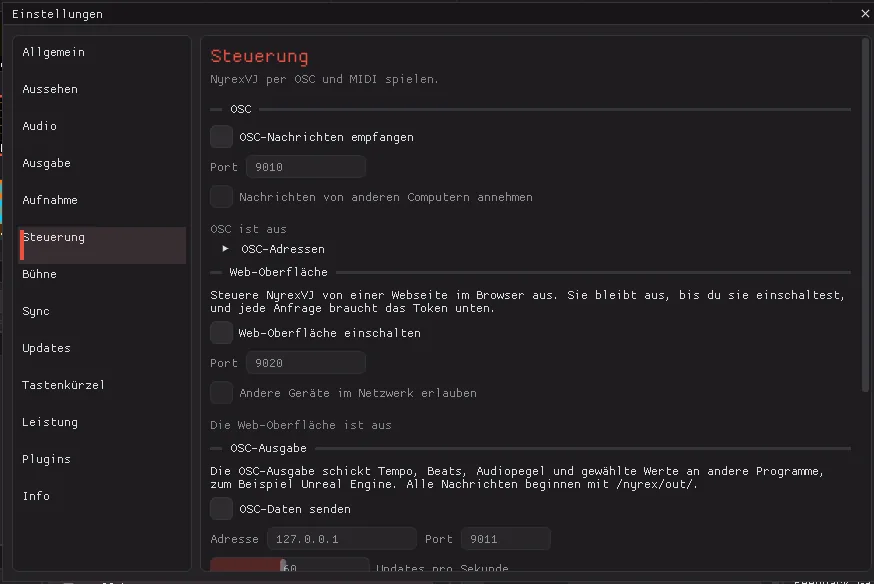
Alles steht unter Einstellungen, Steuerung. Die Zuordnungen und Adressen beziehen sich auf das Arbeits-Deck, also das, das du im Clip-Raster siehst.
#MIDI
MIDI funktioniert unter Windows und unter Linux. Unter Linux muss der Controller als ALSA-Sequencer-Port auftauchen, aconnect -l listet sie auf. Wähl deinen Controller unter Gerät, drück Zuordnung hinzufügen, such aus, was er steuern soll, und dreh dann an einem Regler oder drück eine Taste am Controller. Die beiden sind ab diesem Moment verbunden.
Regler und Fader (CC) setzen Werte. Tasten (Noten) lösen Trigger aus oder schalten etwas ein, solange sie gehalten werden. Hak Invertieren an, um einen Fader umzudrehen, drück Lernen, um einer Zeile einen neuen Regler zu geben, und Entfernen, um sie zu löschen. Die Zuordnungen werden in controls.json im Datenordner gespeichert. Ein Controller, den ein anderes Programm exklusiv geöffnet hat, lässt sich nicht von zwei Programmen gleichzeitig nutzen.
#Rückmeldung an den Controller
Viele Controller haben leuchtende Pads oder Motor-Fader, die zeigen können, was NyrexVJ gerade tut. Hak unter dem MIDI-Gerät Rückmeldung an den Controller senden an und wähl das Rückmelde-Gerät, das oft denselben Namen wie der Eingang hat, aber für sich aufgelistet ist. Geräte aktualisieren sucht neu, nachdem du eins angesteckt hast.
NyrexVJ antwortet dann auf jede Zuordnung mit derselben Note oder demselben Control Change, auf die es hört. Ein Pad leuchtet (Wert 127), solange sein Clip auf seinem Layer spielt, solange seine Spalte einen spielenden Clip hat, solange sein Deck das Arbeits-Deck ist oder solange sein Schalter (Blackout, Bypass, Solo, Effekt an oder aus) eingeschaltet ist, und ist sonst dunkel (0). Ein Fader oder Regler, der auf einen Wert gelegt ist, folgt diesem Wert innerhalb seines unteren und oberen Bereichs. Es werden nur Änderungen gesendet, nie derselbe Wert zweimal, und höchstens 64 Nachrichten pro Bild.
Während du selbst an einem Regler drehst, sendet NyrexVJ keine Fader-Werte, bis eine Drittelsekunde nach der letzten Bewegung vergangen ist, damit der Controller nicht gegen deine Hand arbeitet. Pads werden nicht zurückgehalten. Antwortet das Gerät nicht mehr, zeigt die Seite die Meldung, die Rückmeldung hört auf und das Programm läuft weiter. Die Rückmeldung funktioniert unter Windows. Unter Linux gibt es das Rückmelde-Gerät in dieser Version noch nicht, und die Seite sagt das.
#Controller-Profile
Ein Profil speichert alle deine Zuordnungen unter einem Namen. Tipp neben Profilname einen Namen und drück Profil speichern. Die Liste zeigt deine Profile, und Laden ersetzt die aktuellen Zuordnungen durch das gewählte Profil. Nimm ein Profil für jeden Controller oder jede Art von Show und wechsle, bevor du anfängst.
Profile sind einfache Dateien im Ordner midi_profiles im Datenordner, du kannst eins also auf einen anderen Computer kopieren oder einem Freund schicken. Eine Datei, die zu groß ist, beschädigt ist, kein Profil ist oder von einer neueren Version stammt, wird mit einer Meldung abgelehnt, und deine aktuellen Zuordnungen bleiben, wie sie waren. Namen dürfen Buchstaben, Zahlen, Leerzeichen, Punkte, Bindestriche und Unterstriche enthalten.
#OSC-Eingang
Hak OSC-Nachrichten empfangen an. OSC ist standardmäßig aus und hört auf Port 9010, weil VRChat 9000 nutzt und die beiden sich nicht in die Quere kommen sollen. Nur dieser Computer darf senden, außer du hakst Nachrichten von anderen Computern annehmen an, dann kann jeder in deinem Netzwerk NyrexVJ steuern.
Schick eine Zahl an eine Adresse. Fließkommazahlen, ganze Zahlen und wahr oder falsch werden akzeptiert und als 0 bis 1 gelesen. Eine Nachricht ohne Wert löst einen Trigger aus oder kippt einen Schalter. Die Einstellungsseite listet jede Adresse, und ein Klick darauf kopiert sie.
| Adresse | Bedeutung |
|---|---|
/nyrex/master/level | Master-Pegel, 0 bis 1 |
/nyrex/master/blackout | Blackout, an ab 0,5 |
/nyrex/master/bpm | Tempo, 0 bis 1 entspricht 40 bis 240 BPM |
/nyrex/master/tap | Tap-Tempo |
/nyrex/master/resync | Den Beat neu starten |
/nyrex/deck/1 bis /nyrex/deck/16 | Zu diesem Deck wechseln |
/nyrex/deck/next | Nächstes benutztes Deck |
/nyrex/column/1 bis /nyrex/column/8 | Eine Spalte starten |
/nyrex/layer/L/clip/C | Den Clip von Layer L in Spalte C starten |
/nyrex/layer/L/opacity | Deckkraft eines Layers |
/nyrex/layer/L/bypass | Einen Layer auf Bypass schalten |
/nyrex/layer/L/clear | Den Layer stoppen |
/nyrex/layer/L/fx/S/enable | Effekt-Slot S ein- oder ausschalten |
/nyrex/layer/L/fx/S/param/P | Parameter P des Effekts in Slot S |
/nyrex/macro/1 bis /nyrex/macro/8 | Die acht Makro-Regler |
Layer gehen von 1 bis 4, Effekt-Slots von 1 bis 4 und Parameter von 1 bis 4. Der Master hat dieselben Effekt-Adressen unter /nyrex/master/fx/S/. Es gibt weitere Adressen für Farbe, Geschwindigkeit, Skalierung und Solo, die Einstellungsseite hat die vollständige Liste.
#OSC-Ausgang
Hak unter OSC-Ausgang OSC-Daten senden an. NyrexVJ sendet dann an 127.0.0.1 auf Port 9011, 60 Mal pro Sekunde. Adresse, Port und Rate lassen sich ändern, nur IPv4-Adressen und localhost werden akzeptiert. Alle Nachrichten beginnen mit /nyrex/out/. Du bekommst die Audio-Pegel, das Spektrum in 32 Bändern, die Clock mit Tempo und Beat-Position, Beat- und Onset-Ereignisse und bis zu 16 eigene Werte, die jeweils einem Regler folgen, zum Beispiel der Deckkraft eines Layers. Programme wie Unreal Engine, TouchDesigner oder Max können damit auf die Show reagieren. Die vollständige Tabelle steht in docs/UNREAL.md des Projekts.
Um die Verbindung zu prüfen, kann ein Programm /nyrex/ping mit einer ganzen Zahl an den OSC-Eingang schicken (OSC-Nachrichten empfangen anhaken, Port 9010). NyrexVJ antwortet im nächsten Bild auf dem OSC-Ausgang mit /nyrex/out/pong und derselben Zahl. Die Zeit dazwischen ist die Umlaufzeit. Sie enthält das Netzwerk und bis zu ein Bild von NyrexVJ, ist also nicht die Verzögerung von der Musik bis zum Bild. Die Antwort geht an die Adresse aus den Einstellungen des OSC-Ausgangs, nicht an den Absender des Pings.
#Die Web-Oberfläche
Hak unter Einstellungen, Steuerung, Web-Oberfläche die Option Web-Oberfläche einschalten an und klick Web-Oberfläche öffnen. NyrexVJ startet einen kleinen Webserver auf 127.0.0.1 Port 9020 und öffnet eine Seite in deinem Browser. Die Seite zeigt den Status und steuert den Master-Pegel, Blackout, Tap-Tempo, die 16 Decks, die Spalten-Trigger, das Clip-Raster aller vier Layer mit Deckkraft, Bypass, Solo und Leeren, die Werks-Looks und deine eigenen Looks sowie die Ausgänge.
Sie ist aus, bis du sie einschaltest, und nur dieser Computer kommt heran. Hakst du Andere Geräte im Netzwerk erlauben an, kann jedes Gerät, das das Token kennt, NyrexVJ steuern, über eine Verbindung, die nicht verschlüsselt ist, tu das also nur in einem Netzwerk, dem du vertraust. So nutzt du ein Handy als Fernbedienung.
Jede Anfrage braucht das Token. Es steht auf der Einstellungsseite und liegt in einer eigenen Datei. Token kopieren kopiert es, und Neues Token ersetzt es und meldet jede offene Seite ab. Zeig das Token nicht in einem Stream. Derselbe Server bietet eine dokumentierte REST-API unter /api/v1/ für Skripte, beschrieben in docs/API.md des Projekts.
Fehler gefunden oder etwas vergessen? Sag es uns auf GitHub. Dasselbe Handbuch steckt im Programm, du hast es also auch ohne Internet. Öffne es mit F1 oder über das Menü Hilfe, Handbuch.