
Inhalt
Erste Schritte
- Willkommen bei NyrexVJ
- Installation und erster Start
- Das Fenster im Überblick
- Deine erste Show in fünf Minuten
Visuals spielen
- Das Clip-Raster
- Decks und Übergänge
- Layer und Mischmodi
- Das Clip-Fenster
- Effekte
- Die Bibliothek
- Presets und Sitzungen
- Das Master-Fenster
Musik und Bewegung
Eigene Inhalte
- Video- und Bild-Clips
- Deine eigenen Shader
- 3D-Modelle
- Der Clip Creator
- Text, Partikel und Effektketten
- Der Node-Effekt-Editor
- Live-Quellen: Spout, NDI und Kameras
Ausgabe und Aufnahme
Live-Steuerung und Shows
- Steuerung: MIDI, OSC und die Webseite
- Show-Sync und Timecode
- Die Show-Zeitleiste
- Bühne: DMX, VRSL und VRChat
- Plugins
Nachschlagen und Hilfe
Handbuch / Nachschlagen und Hilfe
Leistung
#Warum sie wichtig ist
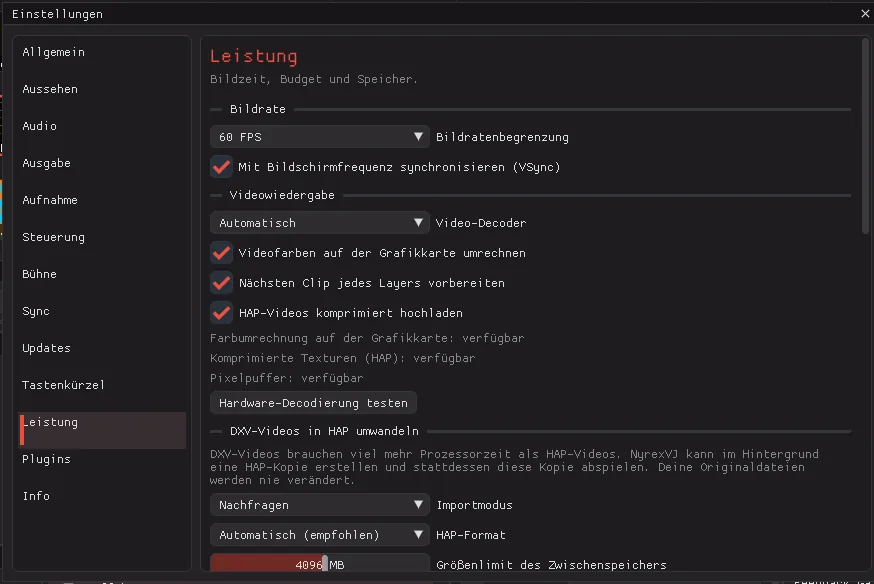
Eine Live-Show braucht eine gleichmäßige Bildrate. NyrexVJ ist leicht, aber viele Layer, schwere Effekte, große Videos und 3D-Modelle summieren sich. Einstellungen, Leistung zeigt, was die Zeit braucht, und die Statusleiste kann die Zeiten zeigen, wenn du Zeiten in der Statusleiste zeigen anhakst.
#Bildrate und Budget
Die Bildratenbegrenzung begrenzt, wie oft das Programm ein Bild zeichnet, mit oder ohne VSync. Eine niedrigere Grenze lässt auf demselben Computer mehr Grafik- und Prozessorzeit für VRChat. Das Bildzeit-Budget ist die Zeit, die ein Bild brauchen darf, abgeleitet aus deiner Ziel-Bildrate. Bilder darüber zählen als zu langsam, und die Seite zeigt, wie viele Bilder im Budget blieben, den Durchschnitt, die langsamsten fünf Prozent, die langsamsten ein Prozent und das schlechteste Bild.
#Renderqualität
Die Layer-Auflösung zeichnet die Layer und ihre Effekte in kleinerer Größe und skaliert sie hoch, wenn sie gemischt werden. Volle Qualität ändert nichts, Ausgewogen zeichnet mit 75 Prozent, Leistung mit 50 Prozent. Automatisch senkt die Auflösung in kleinen Schritten nur, solange ein Bild länger als das Budget braucht, und hebt sie wieder an, wenn Platz ist. Master-Effekte und jeder Ausgang bleiben in voller Auflösung.
#Grafikspeicher und Warnungen
Unter Grafikspeicher und Datenverkehr zeigt die Leistungsseite zwei Arten von Zahlen und hält sie getrennt. Vom Grafiktreiber gemessen ist, was der Treiber über die ganze Karte sagt, für alle Programme zusammen: belegter Speicher, freier Speicher und wie oft der Treiber Videospeicher in den Systemspeicher verschieben musste. Das können nur Treiber mit der Erweiterung GL_NVX_gpu_memory_info oder GL_ATI_meminfo, und Software-Renderer liefern sinnlose Werte, deshalb sagt die Seite auf vielen Computern, dass nichts Brauchbares gemeldet wird. Von NyrexVJ geschätzt ist, was NyrexVJ selbst angelegt hat: Render-Ziele, Vorschaubilder, Bilder, Videos, 3D-Szenen, Effekt-Puffer, Text und Partikel. VRChat oder ein anderes Programm sieht es nicht.
Speicherbudget (0 = aus) ist der meiste Grafikspeicher, den NyrexVJ belegen soll. Am Anfang ist es aus, und solange es 0 ist, ändert sich nichts. Mit einem Budget werden Clips, die nicht laufen und fünf Sekunden nicht benutzt wurden, entladen, wenn die Schätzung darüber liegt: zuerst vorbereitete Videos, dann Bilder, dann 3D-Szenen. Ein Clip, der läuft, wird nie entladen, und ein Clip, den du startest, nachdem er entladen wurde, wird wieder geladen, das kann einen Moment dauern. Reicht das nicht, schaltet NyrexVJ hoch: zuerst hört es auf, die nächsten Clips vorzubereiten, dann entlädt es nach einer Sekunde, und mit angehaktem Zusätzlich die Ebenenauflösung senken zeichnet es die Ebenen mit 75 und dann 50 Prozent. Es geht zurück, wenn wieder Platz ist.
Die Seite zeigt außerdem:
- Upload von Video und Live-Quellen: die Bilddaten, die NyrexVJ an den Treiber übergibt, pro Sekunde, die höchste Sekunde der letzten zehn und die Summe. Bilder und Modelle werden einmal geladen und nicht mitgezählt.
- Die langsamsten ein Prozent und, aus einem 60-Sekunden-Fenster, P95 und P99, späte Bilder (mehr als das 1,5-Fache des Budgets) und ausgefallene Bilder, aus der Zeit zwischen den Bildern geschätzt.
- Warnungen bei langsamen Bildern, ausgefallenen Bildern, Speicher nahe am oder über dem Budget, wenig freiem Speicher auf der Karte, Verschiebungen durch den Treiber und sehr hohem Upload. Sie erscheinen nach zwei Sekunden, verschwinden nach sechs und zeigen sich als farbige Zahl in der Statusleiste. Warngrenzen ändert die drei, die von deiner Show abhängen.
#Text und Partikel
Partikel-Obergrenze pro Ebene ist die größte Zahl an Partikeln, die ein Partikel-Clip gleichzeitig am Leben haben darf, von 64 bis 16.384, am Anfang 2048. Ist die Grenze erreicht, werden neuere Partikel verworfen und das Bild bleibt flüssig. Jedes Partikel kostet 24 Byte Grafikspeicher. Text- und Partikel-Clips in der Bibliothek zeigen blendet sie alle aus der Bibliothek aus. Experimentelle GPU-Partikel lässt Clips, die es verlangen, auf der Grafikkarte laufen, und Grafikspeicher für GPU-Partikel ist das Budget für alle zusammen, 8 bis 512 MB. Siehe Text, Partikel und Effektketten.
#Was Zeit kostet
- Ein Layer mit Deckkraft null wird nicht gezeichnet, verborgene Layer kosten also nichts.
- Jeder Effekt ist ein weiterer Durchgang über das Bild. Ersetze einen Stapel Effekte durch einen Node-Effekt, wenn es geht.
- Große Videos kosten Dekodierzeit. HAP-Videos kosten fast nichts am Prozessor, siehe Video- und Bild-Clips.
- Live-Quellen werden drei Sekunden nach der letzten Nutzung geschlossen.
- 3D-Modelle und -Szenen kosten Grafikzeit entsprechend ihrer Dreieckszahl.
Die Seite zeigt auch den Speicher: eine Schätzung des Grafikspeichers, den Videospeicher und den Programmspeicher, und welcher Clip oder Effekt die Zeit braucht. Was der Treiber misst, das Speicherbudget und die Warnungen stehen in Grafikspeicher und Warnungen. Gemessene Zahlen und Grenzen stehen in docs/PERFORMANCE.md des Projekts.
Fehler gefunden oder etwas vergessen? Sag es uns auf GitHub. Dasselbe Handbuch steckt im Programm, du hast es also auch ohne Internet. Öffne es mit F1 oder über das Menü Hilfe, Handbuch.