
Inhalt
Erste Schritte
- Willkommen bei NyrexVJ
- Installation und erster Start
- Das Fenster im Überblick
- Deine erste Show in fünf Minuten
Visuals spielen
- Das Clip-Raster
- Decks und Übergänge
- Layer und Mischmodi
- Das Clip-Fenster
- Effekte
- Die Bibliothek
- Presets und Sitzungen
- Das Master-Fenster
Musik und Bewegung
Eigene Inhalte
- Video- und Bild-Clips
- Deine eigenen Shader
- 3D-Modelle
- Der Clip Creator
- Text, Partikel und Effektketten
- Der Node-Effekt-Editor
- Live-Quellen: Spout, NDI und Kameras
Ausgabe und Aufnahme
Live-Steuerung und Shows
- Steuerung: MIDI, OSC und die Webseite
- Show-Sync und Timecode
- Die Show-Zeitleiste
- Bühne: DMX, VRSL und VRChat
- Plugins
Nachschlagen und Hilfe
Handbuch / Visuals spielen
Presets und Sitzungen
#Werks-Looks
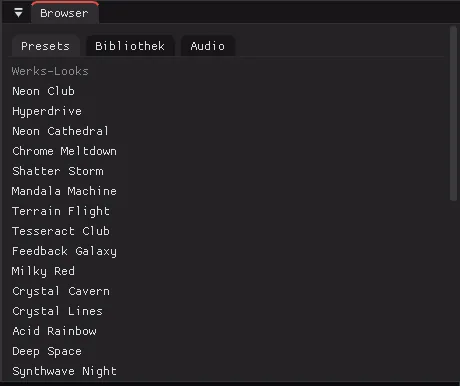
Der Tab Presets beginnt mit den Werks-Looks. Ein Klick lädt den Look ins aktuelle Deck, mit Rechtsklick lädst du ihn in ein anderes Deck. Es gibt 18: Neon Club, Milky Red, Crystal Cavern, Crystal Lines, Acid Rainbow, Deep Space, Synthwave Night, Laser Show, Minimal Mono, 3D Showcase, Warp Tunnel, Audio Reactor, Fractal Dream, Cyber Rain, Inferno, 3D Worlds, Crystal Cube und Pop Art.
Die Schaltfläche Decks mit Werks-Looks füllen legt 16 Looks in die 16 Decks, ein schneller Weg, für jede Stimmung etwas bereit zu haben.
#Eigene Presets
Gib unter Aktuellen Look speichern einen Namen ein und drück Speichern. Ein gespeichertes Preset enthält alle 16 Decks mit ihren Layern, Clips, Effekten, Farben, den Master, Makros und LFOs und die Tempo-Einstellungen. Die Liste Meine Presets zeigt, was du gespeichert hast. Ein Klick lädt ein Preset, und ein Rechtsklick bietet Mit aktuellem Look überschreiben und Löschen.
Datei, Als Preset speichern macht dasselbe aus dem Menü. Presets sind kleine Dateien im Ordner presets, du kannst sie also auf einen anderen Computer kopieren.
#Die Sitzung
Neben Presets führt NyrexVJ eine Sitzung: den Zustand des Programms, wie du ihn verlassen hast. Beim nächsten Start öffnet es sich genau so, außer du schaltest Letzte Sitzung beim Start wiederherstellen unter Einstellungen, Allgemein aus. Die Sitzung wird alle 30 Sekunden gespeichert, wenn sich etwas geändert hat, und eine rotierende Reihe der letzten zehn Autosaves liegt im Ordner recovery.
#Show-Pakete
Ein Show-Paket ist eine einzelne Datei, in der deine aktuelle Show und alle Dateien stecken, die sie nutzt, damit du sie auf einem USB-Stick zu einem anderen Computer mitnehmen kannst. Sie endet auf .nyxshow. Nutze sie, wenn du in einer Location spielst, auf einen neuen Computer umziehst oder ein Freund dieselbe Show öffnen soll. Presets und Sitzungen merken sich Clips nur über ihren Namen, ein Paket bringt die Clips selbst mit.
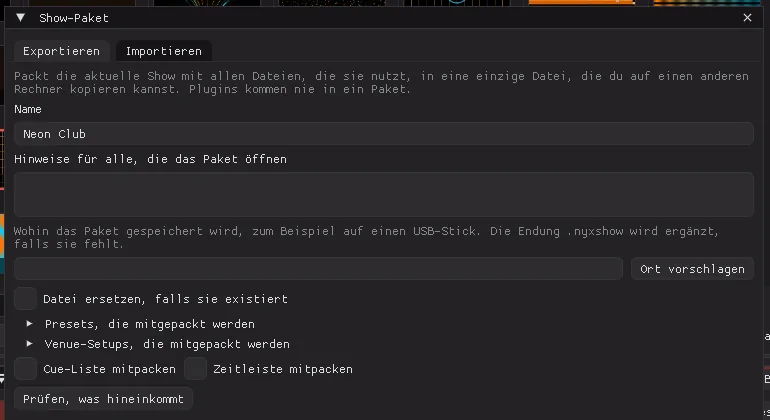
Ein Paket erstellen. Datei, Show-Paket exportieren öffnet das Fenster Show-Paket im Tab Exportieren.
- Gib der Show einen Namen und, wenn du magst, Hinweise für alle, die das Paket öffnen.
- Wähle, wohin gespeichert wird. Die Schaltfläche Ort vorschlagen trägt eine Datei im Ordner shows des Datenordners ein. Die Endung
.nyxshowwird ergänzt, falls sie fehlt. - Öffne Presets, die mitgepackt werden und Venue-Setups, die mitgepackt werden und hake an, was mit der Show reisen soll. Cue-Liste mitpacken und Zeitleiste mitpacken nehmen diese beiden Dateien dazu.
- Drück Prüfen, was hineinkommt. NyrexVJ geht die Show durch, findet jeden Clip und Effekt, den sie nutzt, und listet die Dateien auf: die Art, die Größe, was die Datei braucht und ein Feld für einen Hinweis.
- Drück Paket erstellen. Ein Fortschrittsbalken zeigt die Arbeit, und Abbrechen stoppt sie, ohne eine halb geschriebene Datei zu hinterlassen.
Dateien, die fehlen, für ein Paket zu groß sind oder einen unbrauchbaren Namen haben, werden aufgelistet und weggelassen, und du siehst, warum. Nichts wird heimlich ersetzt, und eingebaute Clips und Effekte werden nicht eingepackt, weil jedes NyrexVJ sie hat.
Quelle und Lizenz. NyrexVJ kann nicht wissen, ob du eine Datei weitergeben darfst. Schreib in die letzte Spalte, woher eine Datei stammt oder welche Lizenz sie hat. Der Hinweis wird im Paket gespeichert und beim Import angezeigt, und das Fenster sagt dir, wie viele Mediendateien keinen haben.
Was nie in einem Paket steckt. Plugins kommen nie in ein Paket. Das Paket listet nur ihre Namen, und der andere Computer muss sie selbst installiert haben. So kann das Öffnen eines Pakets nie Code starten, der aus dem Paket kam. Live-Quellen wie Spout, NDI und Kameras werden ebenfalls nur aufgelistet, sie kommen vom anderen Computer.
Ein Paket öffnen. Nimm Datei, Show-Paket importieren oder zieh eine .nyxshow-Datei auf das NyrexVJ-Fenster. Das Fenster öffnet sich im Tab Importieren und prüft das Paket. Es sagt dir Datei für Datei, was passieren würde: wird hinzugefügt, schon da und gleich, du hast eine andere Datei, nicht im Paket oder der Name kann nicht verwendet werden. Geändert wird nichts, bevor du auf Importieren drückst.
Wenn auf deinem Computer schon eine Datei mit gleichem Namen liegt, wählst du, was passiert:
- Meine behalten lässt deine Datei in Ruhe. Das ist die Voreinstellung.
- Beide behalten kopiert die neue Datei unter einem Namen wie
loop (2).mp4und stellt die Show auf diese Datei um. - Meine ersetzen, vorher sichern kopiert deine Datei in den Ordner
show_backupsund ersetzt sie dann.
Zwei weitere Haken, Auch meine Cue-Liste ersetzen und Auch meine Zeitleiste ersetzen, sind standardmäßig aus. Eine ersetzte Cue-Liste oder Zeitleiste gilt nach dem nächsten Start von NyrexVJ.
Ist der Import fertig, siehst du, wie viele Dateien hinzugefügt, umbenannt, ersetzt und behalten wurden. Show öffnen macht sie zur aktuellen Show, und Ordner mit den gesicherten Dateien öffnen zeigt deine alten Dateien, falls du Ersetzen gewählt hast. Geht unterwegs etwas schief, wird alles wieder so hergestellt, wie es war, und das Fenster sagt es dir.
Fehlende Clips. Fehlt ein Clip oder Effekt der Show im Paket und auf deinem Computer, bleibt seine Zelle leer und das Fenster listet ihn auf. NyrexVJ setzt nie einen anderen Clip an seine Stelle. Liegen die Dateien auf einem Laufwerk, das du hast, nimm Fehlende Dateien suchen: Gib einen Ordner an, zum Beispiel das ursprüngliche Medienlaufwerk, und NyrexVJ durchsucht ihn. Nur Dateien, die genau denen entsprechen, die das Paket kannte, sind angehakt. Eine Datei, die nur den gleichen Namen hat, wird angezeigt, aber nicht angehakt und mit dem Hinweis versehen, dass ihr Inhalt nicht geprüft werden kann, du entscheidest also selbst. Mit Markierte Dateien kopieren holst du sie herein.
Sicherheit. Ein Paket besteht nur aus Daten. Jede Datei darin hat eine Prüfsumme, die geprüft wird, bevor etwas an seinen Platz kommt. Dateinamen müssen einfache Namen ohne Ordner sein, und den Ordner bestimmt die Art der Datei, ein Paket kann also nicht außerhalb des Datenordners schreiben. Nur die üblichen Endungen jeder Art werden angenommen, jede Art hat ein Größenlimit, und die Dateien liegen ohne Kompression im Paket, ein kleines Paket kann sich also nicht zu etwas Riesigem entpacken. Ein Paket aus einer neueren NyrexVJ-Version, ein abgeschnittenes oder beschädigtes Paket und ein Paket mit irgendetwas, das nicht zusammenpasst, wird abgelehnt, und auf deinem Computer ändert sich nichts.
#Community-Pakete
Ein Community-Paket ist eine einzelne Datei, die auf .nyxpack endet. Jemand hat Presets, Shader, Node-Effekte, Masken, Venue-Setups oder ein Plugin gemacht und in diese Datei gepackt, damit du sie in einem Schritt installieren, später aktualisieren und wieder entfernen kannst. Es ist nicht dasselbe wie ein Show-Paket: Ein Show-Paket bringt deine eigene Show auf einen anderen Computer, ein Community-Paket installierst du von jemand anderem.
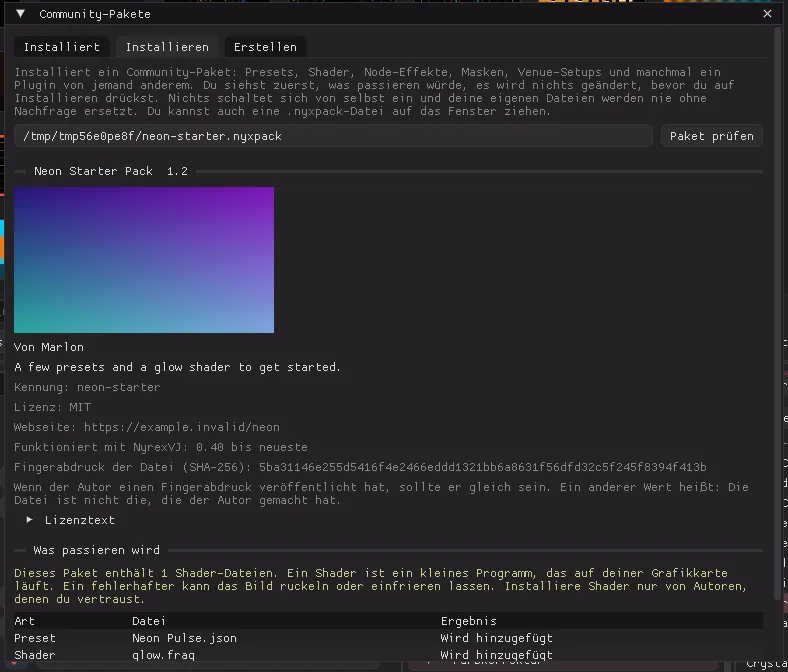
Ein Paket installieren. Datei, Community-Paket installieren öffnet das Fenster Community-Pakete im Tab Installieren. Du kannst auch eine .nyxpack-Datei auf das NyrexVJ-Fenster ziehen.
- Tipp oder füge den Pfad der Datei ein und drück Paket prüfen.
- Lies den oberen Teil der Seite: Name und Version, das Bild, das der Autor dazugelegt hat, wer es gemacht hat, die Lizenz, für welche NyrexVJ-Versionen es gemacht wurde und den Fingerabdruck der Datei. Wenn der Autor einen Fingerabdruck veröffentlicht hat, vergleiche ihn. Ein anderer Wert heißt: Die Datei ist nicht die, die der Autor gemacht hat.
- Öffne Lizenztext, um die Lizenz zu lesen, die der Autor aufgeschrieben hat.
- Unter Was passieren wird siehst du jede Datei und was damit geschehen würde: wird hinzugefügt, wird aktualisiert, schon installiert und unverändert, du hast diese Datei schon oder eine andere Datei mit demselben Namen. Noch wird nichts geändert.
- Lies die Hinweise über der Tabelle. Rote Hinweise stoppen die Installation und sagen, was zu tun ist. Gelbe Hinweise brauchen deine Zustimmung oder sind gut zu wissen.
- Drück Paket installieren. Ein Fortschrittsbalken zeigt die Arbeit, und Abbrechen stoppt sie.
Was eine Installation stoppen kann. Ein Paket, das für andere NyrexVJ-Versionen gemacht wurde, ein Paket, das ein anderes Paket braucht, das du nicht installiert hast, ein Paket, das eine neuere Version eines anderen Pakets braucht, als du hast, ein Paket, das ein schon installiertes Paket kaputt machen würde, eine Datei, die einem anderen Paket gehört, und ein Ordner, der dort liegt, wo eine Datei hin soll. Jedes davon wird im Fenster in einfachen Worten erklärt, und installiert wird erst, wenn es gelöst ist.
Dateien, die sich unterscheiden. Hast du schon eine Datei mit demselben Namen, aber anderem Inhalt, geht die Installation nicht weiter, bis du dich entscheidest. Meine Dateien behalten, den Rest installieren lässt deine in Ruhe und installiert die Kopie aus dem Paket nicht. Meine Dateien ersetzen, meine werden vorher gesichert verschiebt deine in den Ordner package_backups und legt dann die neue an ihren Platz. Eine Datei, die genau gleich ist, bleibt unberührt.
Ältere Versionen und Updates. Ist schon eine neuere Version des Pakets installiert, sagt das Fenster es und bittet dich, Die ältere Version trotzdem installieren anzuhaken. Installierst du eine neuere Version, ist das ein Update: Die alten Dateien des Pakets, die die neue Version nicht mehr hat, wandern in die Sicherung, und Dateien, die du selbst geändert hast, bleiben, wo sie sind. Geht mittendrin etwas schief, wird alles so zurückgelegt, wie es war, und das Fenster sagt es.
Shader. Ein Shader ist ein kleines Programm, das auf deiner Grafikkarte läuft. Ein fehlerhafter kann das Bild ruckeln oder einfrieren lassen. Das Fenster sagt dir, wie viele Shader-Dateien ein Paket hat. Installiere Shader nur von Autoren, denen du vertraust.
Plugins. Ein Paket kann ein Plugin enthalten. Ein Plugin ist ein Programm, das innerhalb von NyrexVJ mit denselben Rechten wie NyrexVJ läuft, deshalb bittet dich das Fenster, Ich vertraue dem Autor und will dieses Plugin installieren anzuhaken, und geht ohne das nicht weiter. Selbst dann wird das Plugin nur kopiert. Es bleibt ausgeschaltet, bis du es selbst in Einstellungen, Plugins einschaltest, wo die üblichen Schutzregeln gelten: das Zeitbudget, die Absturzmarkierung und der abgesicherte Modus. Ein Paket kann ein Plugin nie einschalten, und ein Plugin, das wegen eines Absturzes gestoppt wurde, bleibt gestoppt. Ein Plugin muss ausgeschaltet sein, bevor du es aktualisierst oder entfernst. --no-plugins schaltet für einen Start weiterhin alle Plugins aus.
Sehen und entfernen, was installiert ist. Der Tab Installiert listet die Pakete mit Version, Autor und Lizenz und den Dateien, die zu jedem gehören. Entfernen... verschiebt die Dateien eines Pakets in den Ordner package_backups, statt sie zu löschen. Eine Datei, die du nach der Installation geändert hast, bleibt. Ein Paket, das ein anderes Paket braucht, lässt sich nicht entfernen. Sicherungsordner öffnen zeigt, was verschoben wurde.
Ein Paket erstellen. Der Tab Erstellen packt einen Ordner. Der Ordner braucht eine pack.json mit Kennung, Name, Version und Lizenz und kann die Ordner presets, shaders, nodes, masks, venues und plugin, eine preview.png und eine LICENSE.txt haben. Die Kennung besteht aus Kleinbuchstaben, Ziffern und -, _ oder ., die Version hat bis zu vier Zahlen wie 1.2. Bei den Abhängigkeiten stehen die Kennungen und die älteste Version anderer Pakete, die das Paket braucht. Trag den Ordner ein und wohin das Paket gespeichert werden soll, hak Datei ersetzen, falls sie existiert an, wenn schon ein Paket mit diesem Namen da ist, und drück Paket erstellen. Probleme im Ordner werden aufgelistet, und geschrieben wird erst, wenn sie behoben sind. Videos, Modelle und Szenenpakete kommen nicht in ein Community-Paket, nimm dafür ein Show-Paket.
{
  "id": "neon-starter",
  "version": "1.2",
  "name": "Neon Starter Pack",
  "author": "Dein Name",
  "description": "Ein paar Presets und ein Glow-Shader.",
  "license": "MIT",
  "nyrexvj": { "min": "0.40", "max": "" },
  "dependencies": []
}
Sicherheit. Ein Paket sind nur Daten. Jede Datei hat eine Prüfsumme, die geprüft wird, bevor etwas an seinen Platz kommt. Dateinamen müssen einfache Namen ohne Ordner sein und der Ordner richtet sich nach der Art der Datei, ein Paket kann also nicht außerhalb des Datenordners schreiben. Dateien werden ohne Kompression gespeichert und jede Art hat eine Größengrenze, ein kleines Paket kann sich also nicht zu etwas Riesigem entpacken. Ein Paket, das abgeschnitten, verändert, zu groß, in einem neueren Format oder im falschen Format ist, wird abgelehnt und auf deinem Computer ändert sich nichts. Pakete sind nicht signiert: Der Fingerabdruck zeigt, dass eine Datei die ist, die jemand veröffentlicht hat, nicht, dass ihr Inhalt sicher ist. Einen Online-Katalog gibt es nicht, du bekommst ein Paket von jemandem und installierst es selbst.
#Rückgängig und Wiederherstellen
Bearbeiten, Rückgängig und Wiederherstellen, oder Strg+Z und Strg+Y (auch Strg+Umschalt+Z stellt wieder her), gehen durch deine Änderungen an Reglern, Clips, Effekten und Decks. Einen Clip abspielen, eine Spalte starten und die Makro-Regler bewegen sind Performance-Aktionen und gehören nicht zu Rückgängig. In der Zeitleiste und im Node-Editor wirken dieselben Tasten auf ihren eigenen Verlauf, solange diese Fenster den Fokus haben.
Fehler gefunden oder etwas vergessen? Sag es uns auf GitHub. Dasselbe Handbuch steckt im Programm, du hast es also auch ohne Internet. Öffne es mit F1 oder über das Menü Hilfe, Handbuch.