
Inhalt
Erste Schritte
- Willkommen bei NyrexVJ
- Installation und erster Start
- Das Fenster im Überblick
- Deine erste Show in fünf Minuten
Visuals spielen
- Das Clip-Raster
- Decks und Übergänge
- Layer und Mischmodi
- Das Clip-Fenster
- Effekte
- Die Bibliothek
- Presets und Sitzungen
- Das Master-Fenster
Musik und Bewegung
Eigene Inhalte
- Video- und Bild-Clips
- Deine eigenen Shader
- 3D-Modelle
- Der Clip Creator
- Text, Partikel und Effektketten
- Der Node-Effekt-Editor
- Live-Quellen: Spout, NDI und Kameras
Ausgabe und Aufnahme
Live-Steuerung und Shows
- Steuerung: MIDI, OSC und die Webseite
- Show-Sync und Timecode
- Die Show-Zeitleiste
- Bühne: DMX, VRSL und VRChat
- Plugins
Nachschlagen und Hilfe
Handbuch / Visuals spielen
Effekte
#Effekt-Slots
Jeder Layer hat vier Effekt-Slots, und der Master auch. Die Effekte laufen von Slot 1 bis Slot 4, die Reihenfolge ist also wichtig: Ein Blur vor einer Farbänderung sieht anders aus als eine Farbänderung vor einem Blur. Die Effekte eines Layers verändern nur diesen Layer, die Effekte des Masters verändern das fertige Bild.
Jeder Slot hat ein Häkchen zum Ein- und Ausschalten, eine Liste zur Wahl des Effekts (tipp in die Liste, um zu suchen), bis zu vier Regler und eine Zeile für die Musikreaktion. Ein Regler, den du bewegt hast, geht mit Rechtsklick auf seinen Standardwert zurück. Effekte, die dreidimensional zeichnen, tragen in der Liste die Markierung [3D].
#Effekte hinzufügen
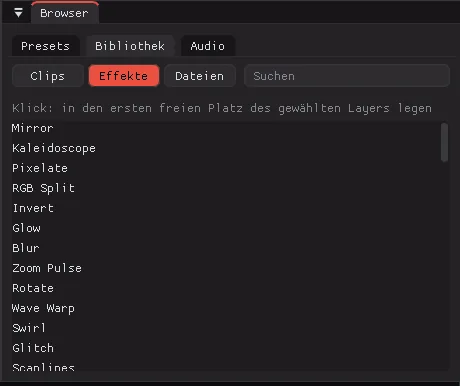
- Öffne die Bibliothek, wechsel zu Effekte und klick einen Effekt an: Er kommt in den ersten freien Slot des gewählten Layers. Sind alle vier Slots belegt, sagt dir NyrexVJ das.
- Zieh einen Effekt aus der Bibliothek auf einen Slot, um ihn genau dort abzulegen.
- Klick mit rechts auf einen Effekt in der Bibliothek, um ihn zu einem gewählten Layer oder zum Master hinzuzufügen.
- Wähl einen Effekt aus der Liste im Slot selbst.
#Auf die Musik reagieren
Unter den Reglern eines Slots findest du eine Band-Liste, einen Modus und ein Ziel. Wähl Bass, Mitten, Höhen, Pegel oder Kick (oder ein Makro, einen LFO, Beat oder Bar) als Band. Dann bestimmst du, wie es wirkt:
- Parameter bewegt einen Wert des Effekts, den du als Ziel wählst, um die eingestellte Stärke.
- Gate zeigt den Effekt nur, solange das Band laut ist, und blendet ihn in der Stille aus. Der eingestellte Wert bestimmt, wie empfindlich das Gate ist.
Mit Gate baust du schnell ein Stroboskop oder einen Glitch, der nur auf den Beat trifft.
#Eigene Effekte
Neben den eingebauten Effekten gibt es Effekte, die du selbst baust oder installierst: Node-Effekte aus dem Node-Editor (angezeigt als Node: Name) und ISF-Filter aus deinem Shader-Ordner (angezeigt als ISF: Name). Sie funktionieren in den Slots wie jeder andere Effekt. Siehe Der Node-Effekt-Editor und Deine eigenen Shader. Um vier Effekte zusammenzuhalten, speichere sie als Kette, siehe Effektketten.
Fehler gefunden oder etwas vergessen? Sag es uns auf GitHub. Dasselbe Handbuch steckt im Programm, du hast es also auch ohne Internet. Öffne es mit F1 oder über das Menü Hilfe, Handbuch.